كيف تكتب ملاحظات المحاضرات الجامعية بسرعة مضاعفة دون إنترنت؟ دليل عملي للطلاب
هل يتحدث المحاضر أسرع مما تستطيع الكتابة وتضيع منك الأفكار المهمة أثناء التنسيق؟ تعلّم نظام كتابة المحاضرات السريع بلوحة المفاتيح والصوت عبر Tekno Notebook.
لماذا يضيع نصف المحاضرة في التنسيق بدل الفهم؟
الانتقال المستمر بين لوحة المفاتيح والفأرة لتغيير حجم الخط ولون العنوان يقطع تركيزك كل 30 ثانية.
أسرع طالب في قاعة المحاضرات ليس من يطبع كل كلمة حرفيًا، بل من يلتقط الهيكل والأفكار دون أن يرفع يديه عن لوحة المفاتيح.
في كثير من قاعات الجامعة يكون اتصال الواي فاي ضعيفًا أو منقطعًا، وعندما تعتمد على برامج ثقيلة تتطلب النقر على عشرات الأزرار لتنسيق عنوان أو قائمة، يتقدم المحاضر بثلاث شرائح بينما ما زلت تضبط شكل الفقرة الأولى.
4 خطوات عملية لتدوين أي محاضرة بسرعة مضاعفة
- التقط العناوين الرئيسية والنقاط المفتاحية فقط دون نسخ الجمل الحرفية.
- استخدم اختصارات لوحة المفاتيح والاكتشاف الذكي للأسطر ليتحول النص تلقائيًا إلى عنوان أو قائمة دون لمس الفأرة.
- اترك علامة سريعة بجانب أي نقطة غامضة لتراجعها بعد انتهاء المحاضرة مباشرة.
- خصص 5 دقائق فور الخروج من القاعة لترتيب الفقرات وسحب الأفكار المترابطة تحت بعضها.
كيف يحل Tekno Notebook مشكلة سرعة المحاضرين؟
أدوات عملية مبنية خصيصًا للكتابة المتواصلة وإعادة الترتيب الفوري بلا إنترنت.
عندما تستخدم أداة خفيفة تفتح في ثانية وتعمل محليًا على جهازك، يصبح تدوين المحاضرات سلسًا حتى في القاعات التي لا تتوفر فيها شبكة:
1. اكتشاف ذكي للأسطر + إملاء صوتي محلي
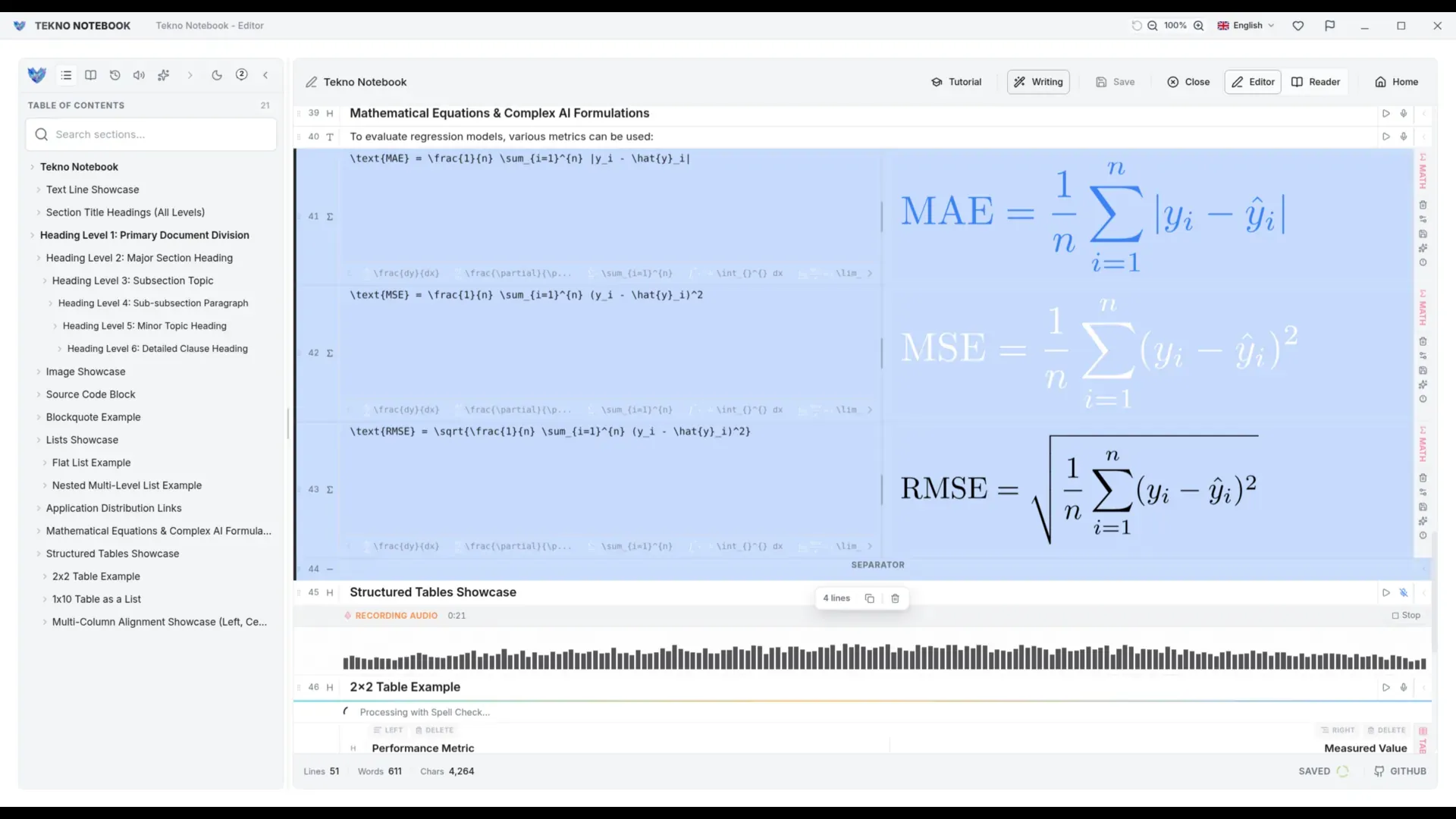
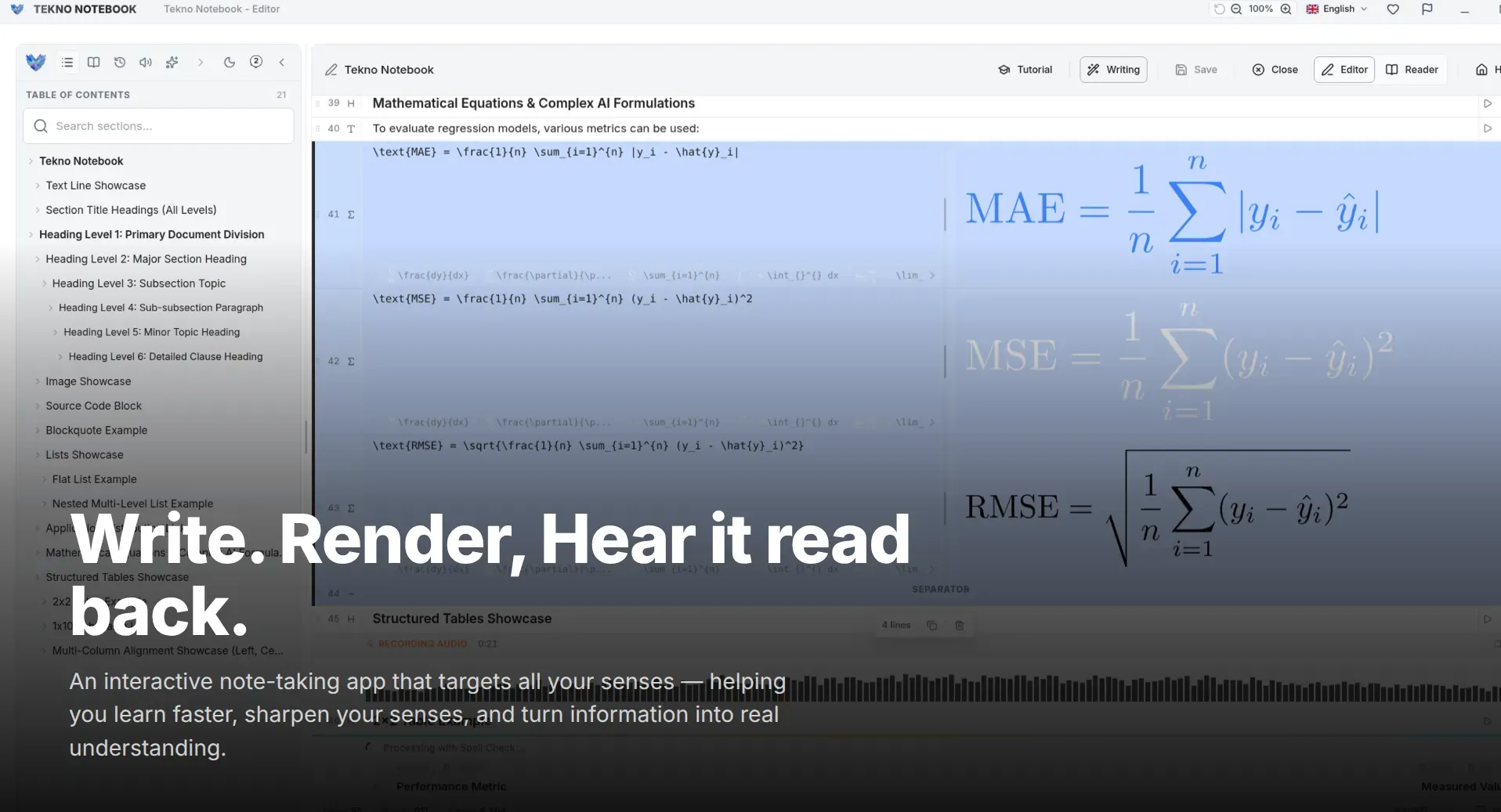
يتعرف Tekno Notebook تلقائيًا على العناوين والقوائم ومقاطع الكود ومعادلات LaTeX أثناء الكتابة، وإذا احتجت لتلخيص فكرة سريعة بصوتك بعد المحاضرة، يحوّل الإملاء الصوتي المحلي كلامك إلى نص منظم فورًا.
2. إعادة ترتيب فوضى المحاضرة بوضع السحب (Drag Mode)
غالبًا ما يعود المحاضر لشرح فكرة قديمة في نهاية الوقت؛ بوضع السحب داخل Tekno Notebook يمكنك سحب أي فقرة وإفلاتها في موقعها المنطقي خلال ثوانٍ دون قص ولصق متكرر.

Tekno Notebook
دوّن محاضراتك بسرعة فائقة ورتّبها في ثوانٍ داخل Tekno Notebook
صُمم Tekno Notebook للكتابة السريعة بلوحة المفاتيح مع اكتشاف ذكي لنوع السطر، وإملاء صوتي محلي، ووضع سحب لترتيب الفقرات فورًا دون حاجة للإنترنت.
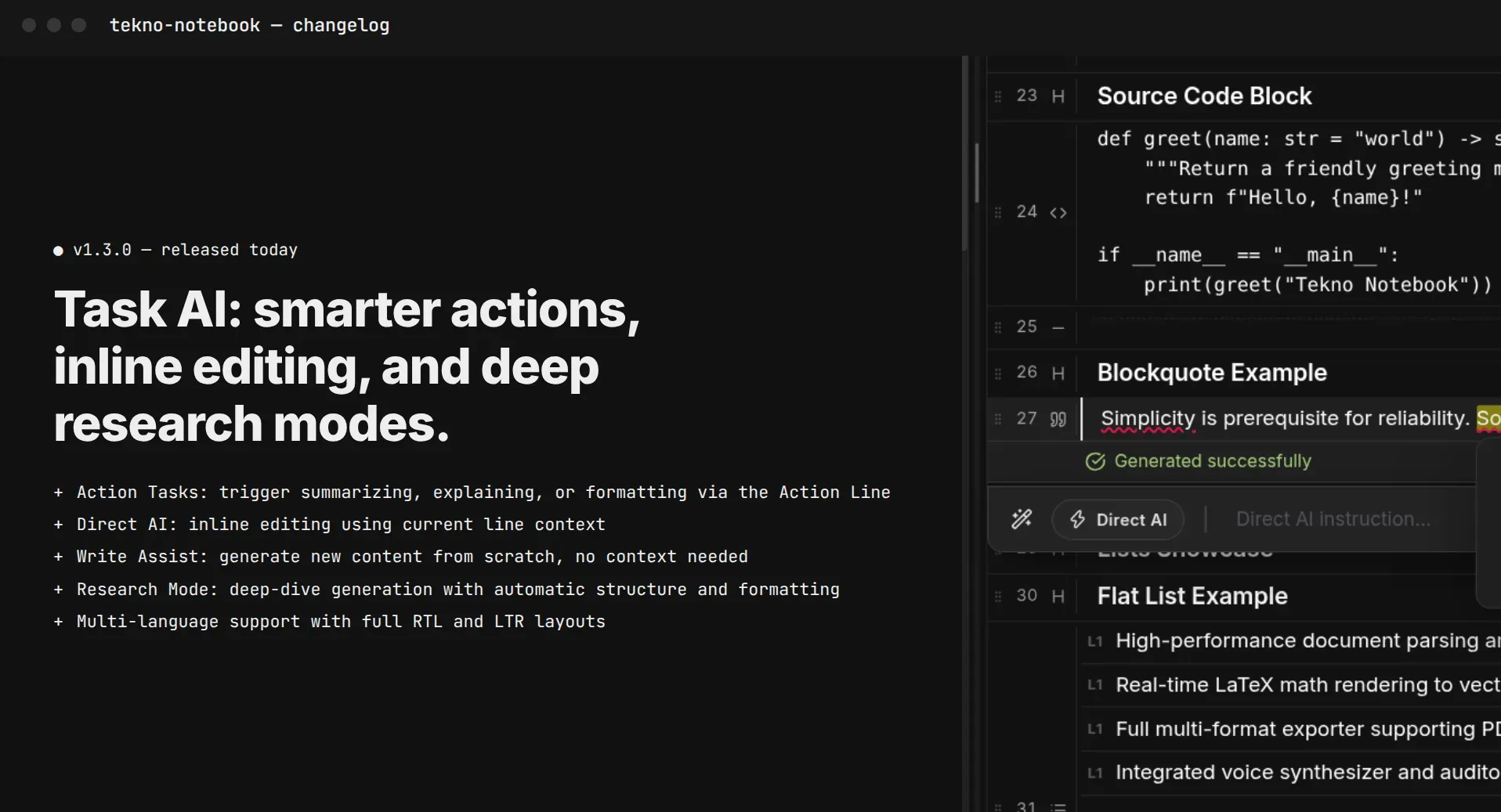
- اكتشاف ذكي للأسطر ينسّق العناوين والقوائم تلقائيًا أثناء الكتابة
- إملاء صوتي محلي (STT) لالتقاط شرح المحاضر السريع دون إنترنت
- وضع السحب (Drag Mode) لإعادة ترتيب النقاط المبعثرة بضغطة واحدة
- مجاني ويعمل بالكامل على ويندوز ولينكس دون تسجيل حساب