أفضل تطبيقات الكتابة المركّزة بوضعي التحرير والقراءة مع فهرس محتويات وتنقل فوري
هل يشتتك التنقل داخل المستندات الطويلة وازدحام أزرار التنسيق؟ تعرّف على كيف يغيّر الفصل بين وضع التحرير ووضع القراءة وفهرس المحتويات في Tekno Notebook تركيزك.
لماذا تدمّر الواجهات المزدحمة تدفّق الكتابة والمراجعة؟
الكتابة والمراجعة مهمتان ذهنيتان مختلفتان؛ الخلط بينهما يبطّئ كليهما.
حين تختفي الأزرار غير الضرورية عن الشاشة، يتضاعف تركيزك وتصبح المراجعة أسرع وأهدأ.
كثير من برامج الكتابة تملأ الشاشة بأشرطة تنسيق معقدة وتجبرك على التمرير الطويل للوصول إلى فصل معين داخل ملاحظة كبيرة. في المقابل، يمنحك تطبيق الكتابة المركّزة مساحة هادئة وفهرسًا يقفز بك إلى أي عنوان فورًا.
4 ميزات تصنع أفضل تطبيق كتابة وقراءة مركّزة
- وضعان منفصلان للعرض: وضع تحرير مرن، ووضع قراءة صافٍ خالٍ من الضجيج.
- فهرس محتويات ذكي (Table of Contents) يعمل في وضعي التحرير والقراءة معًا.
- تخصيص مرن للمظهر بين الوضع الفاتح والداكن حسب وقت العمل.
- تشغيل فوري دون إنترنت لتبقى بعيدًا عن إشعارات المتصفح.
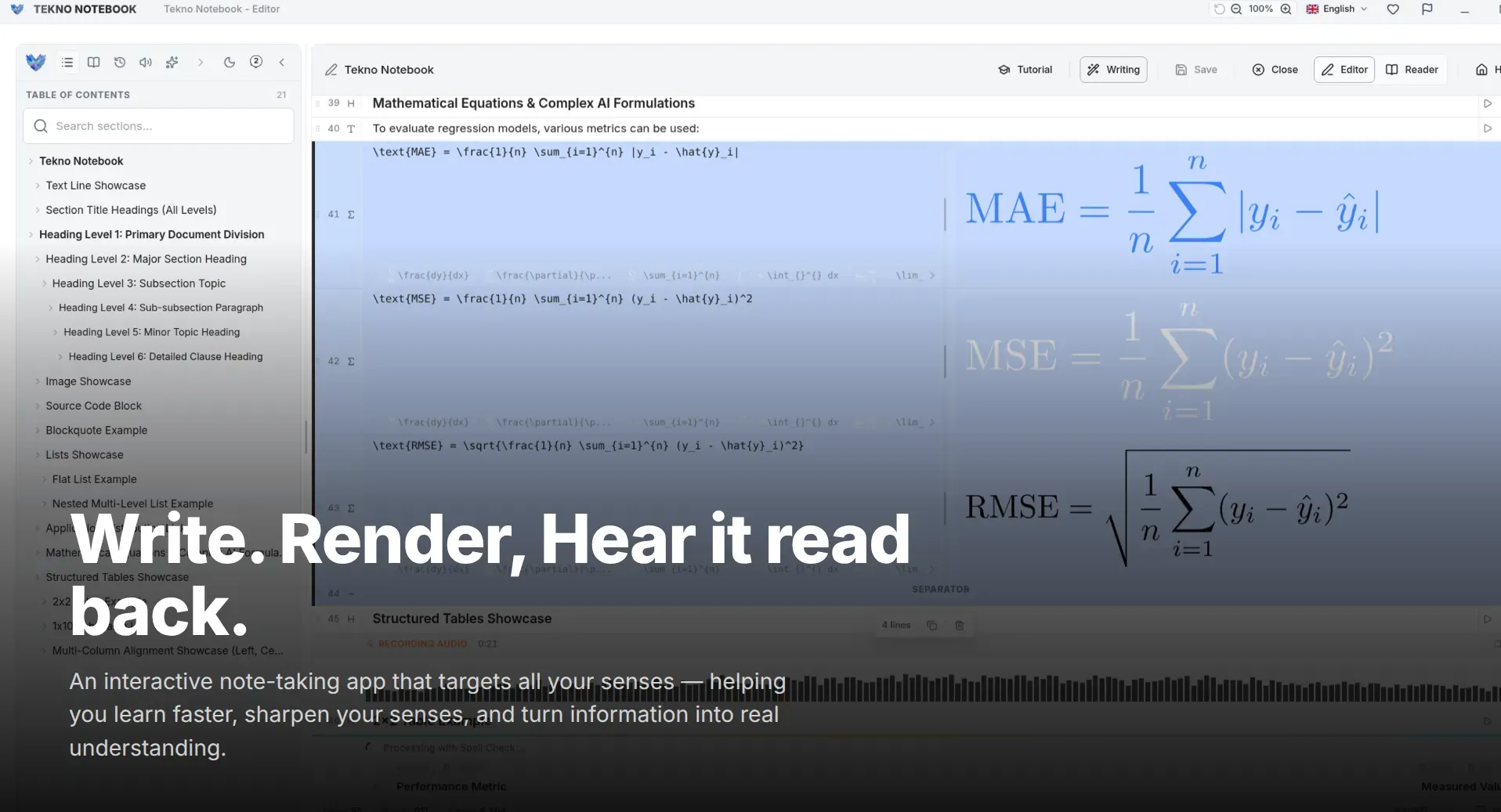
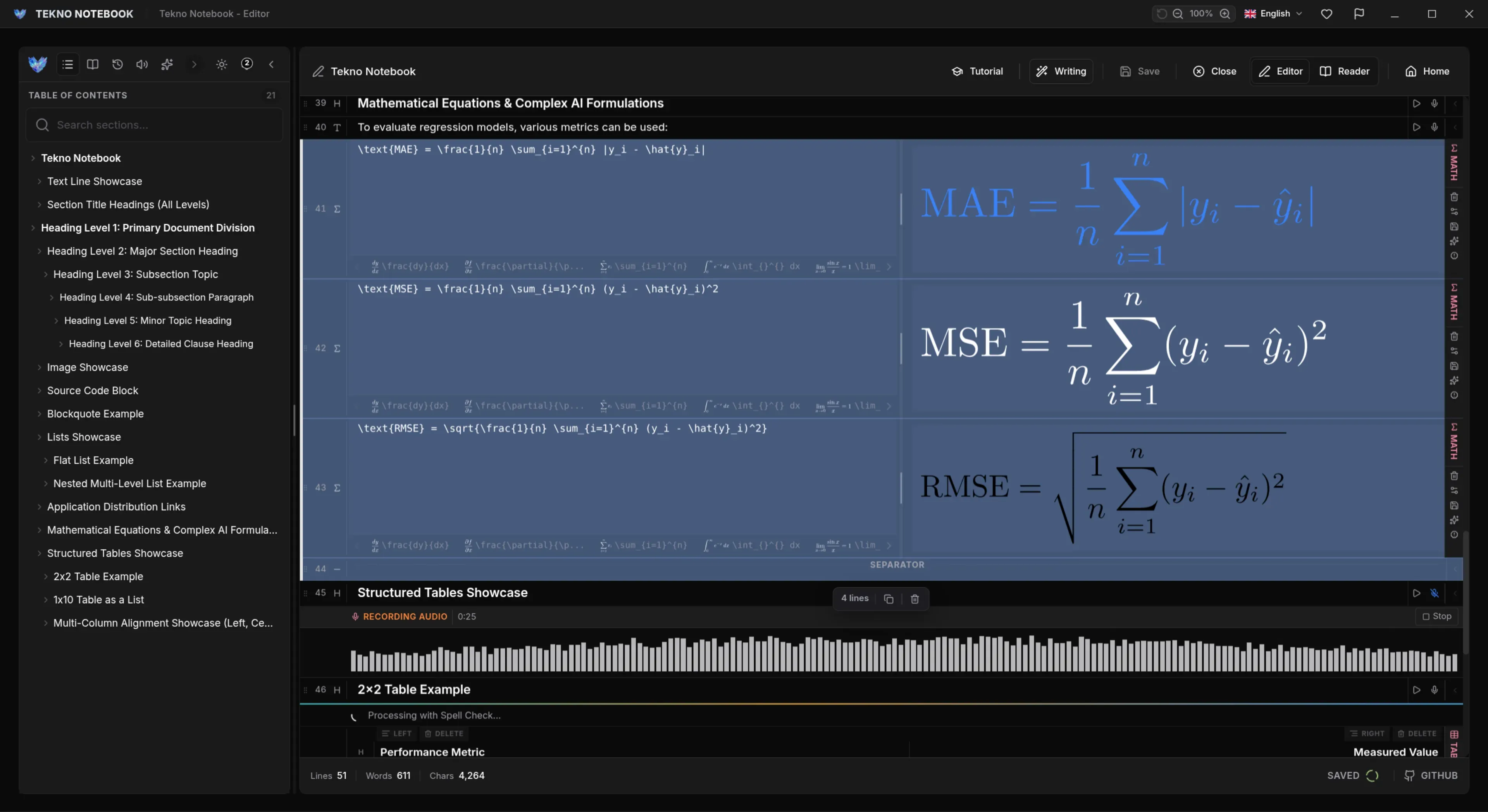
كيف ينظّم Tekno Notebook جلسات الكتابة والمراجعة الطويلة؟
كل أداة تظهر فقط في اللحظة التي تحتاج إليها.
1. التبديل السلس بين وضع التحرير ووضع القراءة
أثناء الكتابة تستفيد من أدوات التنسيق السريع واكتشاف الأسطر، وعند المراجعة تنتقل بنقرة واحدة إلى وضع القراءة النظيف المزوّد بمشغّل صوتي مدمج.
2. فهرس محتويات للتنقل الفوري في كلا الوضعين
سواء كنت تحرّر ملخصًا من عشرين صفحة أو تراجعه قبل الامتحان، يتيح لك فهرس المحتويات في Tekno Notebook القفز مباشرة إلى أي قسم دون تمرير متعب.

Tekno Notebook
اكتب بتركيز وتنقّل في مستنداتك الطويلة بثوانٍ مع Tekno Notebook
يفصل Tekno Notebook بين وضع التحرير ووضع القراءة، ويوفّر فهرس محتويات للتنقل الفوري في كلا الوضعين مع تخصيص كامل للوضع الفاتح والداكن.
- وضعان منفصلان للعرض: وضع التحرير السريع ووضع القراءة الهادئ
- فهرس محتويات (Table of Contents) متاح في وضعي التحرير والقراءة
- قابلية تخصيص عالية مع الوضع الفاتح والداكن المريح للعين
- مشغّل صوتي مدمج داخل وضع القراءة لمراجعة النصوص الطويلة