النسخ الاحتياطي لنظام TrueNAS باستخدام rclone و Google Drive خطوة بخطوة
امتلاك خادم TrueNAS لا يغني عن نسخة احتياطية خارجية. تعلّم كيف تربط TrueNAS مع Google Drive عبر أداة rclone مع التشفير التلقائي والجدولة الآمنة.
لماذا تحتاج إلى نسخة احتياطية خارجية حتى مع TrueNAS؟
تطبيق قاعدة 3-2-1 بذكاء عبر أداة rclone وGoogle Drive.
الأقراص المكررة ولقطات ZFS داخل TrueNAS تحميك من تعطل قرص صلب أو حذف ملف بالخطأ، لكنها لا تحميك من تلف الجهاز بالكامل أو انقطاع كهربائي عنيف أو حادث مفاجئ في المكان نفسه. لذلك ينصح خبراء الأنظمة دائمًا بالاحتفاظ بنسخة احتياطية خارج الموقع لأهم ملفاتك.
بفضل تكامل TrueNAS مع أداة rclone، يمكنك رفع نسخة مشفّرة ومجدولة تلقائيًا من المجلدات الأساسية إلى Google Drive دون دفع تكاليف معقدة أو كشف محتوى ملفاتك.
ثلاث خطوات لنسخ احتياطي آمن ومشفّر عبر rclone
1. ربط Google Drive عبر Cloud Sync Credentials
من داخل لوحة تحكم TrueNAS، انتقل إلى إعدادات Cloud Credentials وأنشئ اتصالًا جديدًا مع Google Drive باستخدام تسجيل الدخول الآمن (OAuth). من الأفضل تحديد مجلد مخصص داخل حسابك للنسخ الاحتياطي فقط حتى لا تختلط ملفات الخادم بملفاتك اليومية.
2. تفعيل التشفير من طرف العميل قبل الرفع
النقطة الأهم لحماية خصوصيتك هي تفعيل التشفير (Filename وContent Encryption) داخل مهمة النسخ الاحتياطي في TrueNAS، أو عبر طبقة crypt في rclone. بهذه الطريقة تُشفَّر ملفاتك وأسماؤها على خادمك قبل مغادرة الشبكة، ولا يرى Google Drive سوى بيانات مشفرة غير قابلة للقراءة.
3. اختيار وضع النسخ (Copy) بدل المزامنة العمياء (Sync) وجدولة المهمة
استخدم وضع Copy إذا أردت الاحتفاظ بالملفات المحذوفة عن طريق الخطأ على النسخة السحابية، أو حدّد خيار النسخ الاحتياطي مع مجلد أرشيف للتعديلات. ثم اضبط المهمة لتعمل تلقائيًا ليلًا مع تحديد حد لسرعة الرفع حتى لا تبطّئ إنترنت المنزل.
خمس قواعد ذهبية لنسخ احتياطي لا يخذلك
تأكد أن ملفاتك قابلة للاستعادة فعلًا قبل الحاجة إليها.
- اختبر أمرك أولًا باستخدام خيار التجربة (--dry-run) قبل رفع أو تعديل أي ملف.
- فعّل التشفير دائمًا للوثائق والمشاريع الحساسة واحفظ مفتاح التشفير في مكان آمن منفصل.
- لا تنسخ الملفات الضخمة القابلة لإعادة التحميل؛ ركّز على ملفاتك الشخصية وملفات الإعدادات فقط.
- جرّب استعادة ملف واحد عشوائي كل بضعة أشهر لتتأكد أن النسخة سليمة.
- دوّن أسماء المهام والمسارات وإجراءات الاستعادة في ملف محلي على جهازك الشخصي.
النسخة الاحتياطية التي لم تختبر استعادتها يومًا ليست نسخة احتياطية، بل مجرد أمنية.
اختبار أمر rclone بأمان قبل التشغيل الفعلي
سواء كنت تعتمد على واجهة TrueNAS أو تكتب سكريبت rclone مخصصًا في الطرفية، ابدأ دائمًا بتشغيل تجريبي (--dry-run) لمشاهدة ما سيُرفع دون تنفيذ فعلي. واحفظ أوامر النسخ والاستعادة في دفتر محلي مثل Quick Homepage لتصل إليها فورًا عند الحاجة:
rclone copy /mnt/pool/important gdrive-crypt:truenas-backup --dry-run --bwlimit 5M
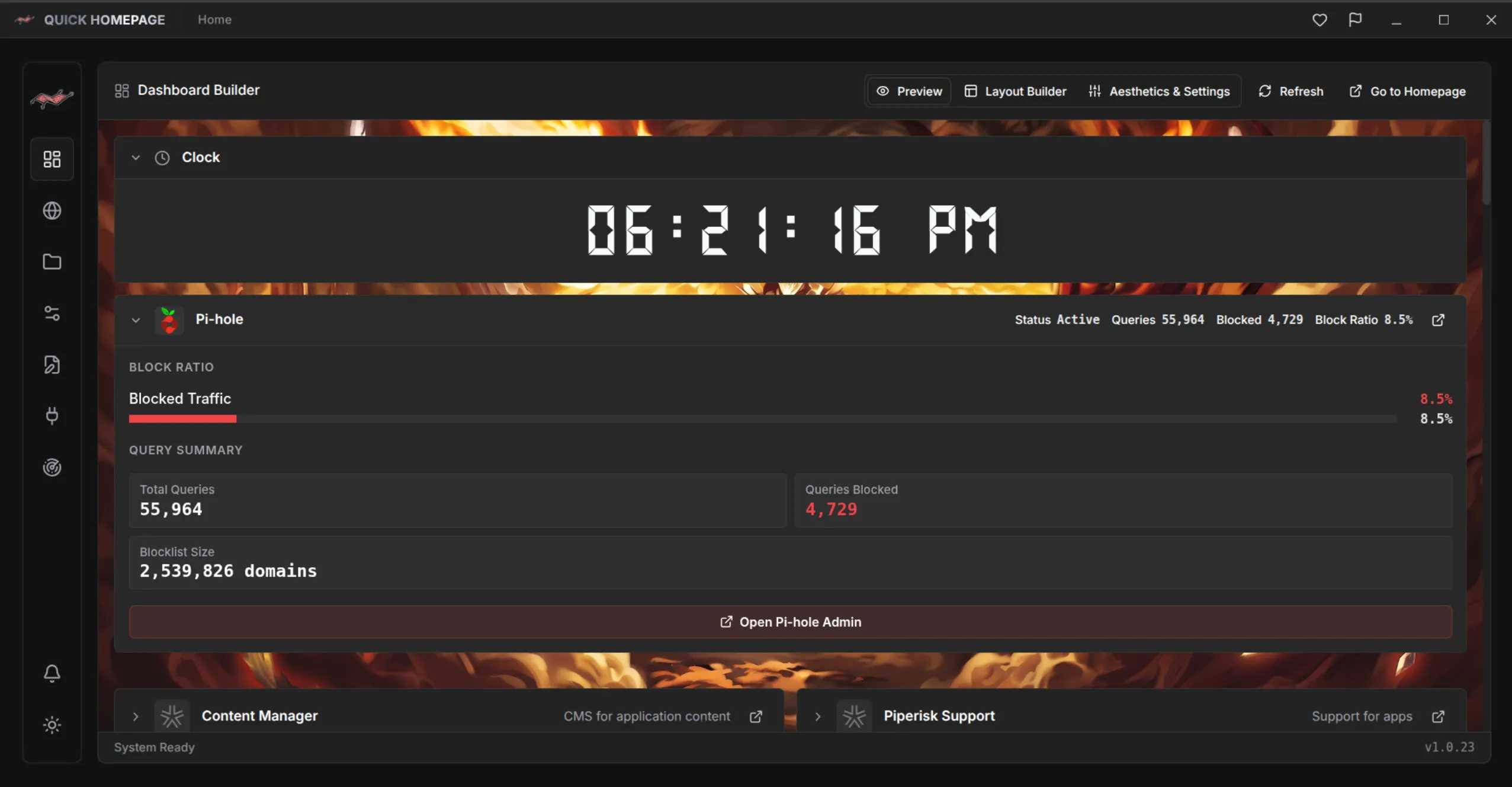
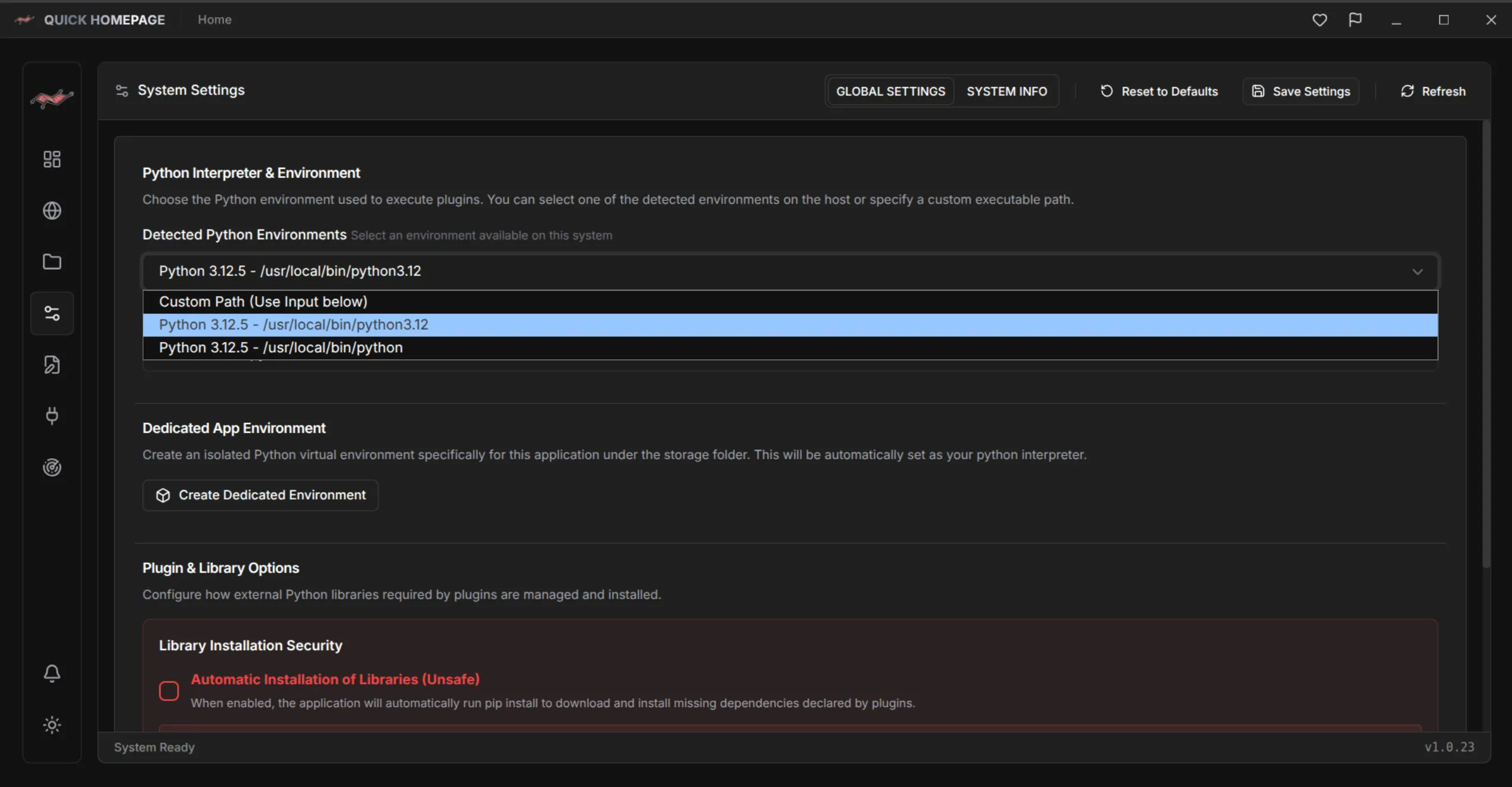
Quick Homepage
كل خدمات شبكتك على بعد نقرة واحدة
Quick Homepage لوحة تحكم لسطح المكتب ومستضافة ذاتياً لمختبرك المنزلي، تكتشف الخدمات العاملة عبر فحص Nmap المدمج وتنظّمها في مجموعات. يدعم لينكس حالياً، ودعم ويندوز مخطط له.
- ماسح شبكة ومنافذ مدمج عبر Nmap يكتشف الأجهزة والمنافذ والخدمات
- أسماء وروابط وأوصاف وأيقونات مخصصة مع مكتبة أيقونات ووسائط مدمجة
- مجموعات وتخطيطات وإضافات وعناصر عرض مباشرة (Widgets) لمختبرك المنزلي
- اضبط الإعدادات عبر الواجهة الرسومية أو عدّل ملفات YAML مباشرة